
Dieser Guide ist von mir, Torsten Oe., exklusiv für CetraConnection. Eine nicht-private Nutzung ohne meine Erlaubnis ist nicht gestattet.
Dieses Dokument wurde nach bestem Wissen und Gewissen erstellt. Jedoch haften weder ich noch CetraConnection für etwaige Schäden am System, auf die hier explizit hingewiesen sei! Die Anwendung erfolgt auf eigene Gefahr!
Der deutsche Final Fantasy VII Musik-Guide
Was bringt das denn alles?
- Bist du genervt vom ewigen Gedudel der Musik in Final Fantasy VII?
- Findest du es auch schlimm, dass die Lieder der PlayStation-Version bei der PC-Umsetzung durch Midis ausgetauscht wurden?
- Wäre es nicht viel schöner, wenn die Lieder in mp3-Qualität wären?
- Möchtest du vielleicht einmal etwas neues ausprobieren und zum Beispiel ein Lied von Tokio Hotel beim Kampf gegen Sephiroth hören?
- Möchtest du verbesserte Versionen mancher Lieder einbauen, z.B. Advent: One-Winged Angel aus Advent Children oder einen der Remixes von OCR?
Hast du auf eine oder mehrere dieser Fragen mit ’Ja’ geantwortet, bist du hier glaube ich an der richtigen Stelle. Dieser Guide zeigt dir, wie du mit ein wenig Aufwand die Musik in Final Fantasy VII (PC-Version) ändern kannst. Du kannst wie schon erwähnt zum einen die originalen Stücke vom offiziellen Soundtrack verwenden. Du könntest aber auch jede x-beliebige mp3 in das Spiel einbauen.
Ich kann habe den Guide zwar selber nur mit der US-Version getestet, aber einige Leute bestätigten mir einen reibungslosen Ablauf, auch mit der deutschen Version.
Einen Versuch ist es Wert, da dem Spiel nichts passiert. Sollte es nicht funktionieren, kann man das Spiel ohne FF7Music starten und alles ist wie immer!
Wichtig: Ich möchte mich hiermit ausdrücklich und in jeder Form von illegalen Aktivitäten distanzieren. Dieser Guide ist für Leute gedacht, die den offiziellen FF VII-Soundtrack (oder andere Musik) käuflich erworben haben und wissen wie man aus den CD-Dateien mp3s herstellt, nicht aber für Personen, welche ihn über Tauschbörsen wie eMule und co. oder anderen Quellen illegal heruntergeladen haben. Des Weiteren werde ich und wird CetraConnection keine Hilfestellung zu Fragen wie „Wo bekomme ich den Soundtrack zum runterladen?“ geben!!!
Das für diesen Guide benötigte Tool FF7Music ist von Ficedula und alle Rechte daran liegen bei ihm.
Downloaden und ’installieren’
Das komplette FF7Music-Paket mit allen benötigten Dateien kannst du bequem über diesen Link bei uns bekommen. Nach dem Download entpackst du das Archiv in deinen FFVII-Ordner. Einige neue Dateien werden nun zu sehen sein und die Datei ff7-originalmusicpatch.exe gilt es nun auszuführen. Folgendes Bild wird zu sehen sein:
Gib hier den Pfad zu deinem FFVII-Ordner an oder suche über ’Browse’ danach. Anschließend erfolgt ein Klick auf ’Extract’, wodurch ein paar neue Dateien und ein neuer Ordner namens ’Ficedula’ in deinem FFVII-Ordner erscheinen. Einen letzten Schritt musst du jetzt noch tun, um zu Punkt 2 zu gelangen. Und zwar musst du die FF7Music.exe in den ’Ficedula’-Ordner verschieben. Bestätige die Frage ob du die vorhandene Datei ersetzen willst mit ja.

Die mp3s kann man eigentlich überall gelagert haben, aber ich empfehle der Einfachheit halber einen Unterordner ’music’ im Ficedula-Ordner zu erstellen und sie dort reinzupacken.
Beispiel: C:\Programme\Final Fantasy VII\Ficedula\music
Folgende Dateien sollten sich jetzt (zusammen mit anderen Dateien natürlich) in den Ordnern befinden.
FFVII-Hauptordner:
- ficeconsole.dll
- ficedula.dll
- in_mp3.dll
- out_wave.dll
- ff7music.dll
Ficedula-Ordner:
- ff7music.exe
- FF7Music.ini
Ficedula\music:
- Eure Musik im mp3-Format
Auf diese Dateien kommt es an.
Einrichten
Okay, wir haben also die Vorbereitungen getroffen, kommen wir nun zum Einrichten. Wenn wir die FF7Music.exe anklicken, öffnet sich folgendes Bild:
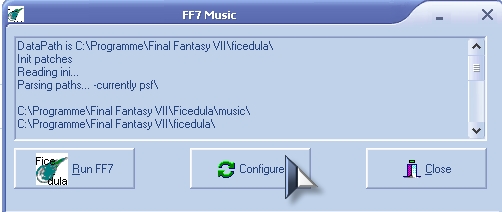
Hier klicken wir auf „Configure“. Dieser Schritt bringt uns schon zum nächsten Bild.

Gebt hier unter Input- und Output-Plugin die sich im FFVII-Ordner befindenden DLL-Dateien an. Mehr hat man an dieser Stelle nicht zu tun, also auf zum nächsten Reiter „Playback Options“ („Files“ habe ich bewusst übersprungen).

Ein paar Einstellungen sind hier schon standardmäßig gesetzt, die restlichen stellst du bitte exakt so ein, wie man es auf dem Bild sieht. Nun kommt der schwerste Teil…

Unter „Files“ musst du dir zunächst ein neues Profil anlegen, in dem du auf den Button „Add“ klickst. In meinem Falle heißt das Profil wie zu sehen ist Test. Wenn du dein Profil erstellt hast wird die Liste in der rechten Spalte leer sein. Um jetzt dem Spiel zu sagen, welche mp3 welches Lied im Spiel ersetzen soll, ist folgender, mühsamer Schritt notwendig. Klicke in der linken Spalte einen der Namen an, z.B. „aseri“, woraufhin sich nun ein neues Fenster öffnen wird. In diesem gilt es das Lied „Hurry“ (vermutlich Hurry.mp3) zu suchen und auszuwählen. Ich weiß, dass es sehr nervig für dich sein wird, aber du musst diesen Schritt jetzt für sämtliche Lieder durchführen.
Verwendet die nachfolgende Liste (mit Dank an TwilightFantasy) um herauszufinden, welche Midi-Datei für welches Lied steht. Ersetz diese Dateien dann dementsprechend. Beachtet Lieder mit einem * vorerst nicht, überspringt sie:
[table “” not found /]
Anmerkung: Die Dateien, die mit einem Stern (*) Versehen sind, stellen ein Problem dar. Denn sie sind leider nicht auf dem Soundtrack enthalten…
Hier empfiehlt es sich kein alternatives Stück zu wählen und unter „Playback Options“ den Punkt „Maximize Midi on file not found“ zu aktivieren. Dann hört man an dieser Stelle wenigstens das originale Midi statt gar nichts.
Here we go!
Nachdem man alles eingerichtet hat, klickt man auf „Save & Exit“ und anschließend startet man das Spiel über „Run FF7“:
Hinweis: Du musst in Zukunft FF VII immer über diesen Weg starten! Tust du das nicht, bleibt alles beim alten, sprich: Es werden wieder ganz normal die Midis gespielt.
Probleme und Fehler
Eines der häufigsten Probleme ist, dass die Midis trotz der Einstellung „Mute midi…“ zusätzlich zu den mp3s laufen. Das klingt extrem dumm und nervig, aber kann umgangen werden. Geh in die Systemsteuerung von Windows (Win XP: Start => Systemsteuerung) und dort unter „Sounds und Audiogeräte“. Klick hier auf den Reiter/Tab „Audio“ und dort auf „Lautstärke“. Setze bei „SW-Synthesizer“ den Haken bei „Ton aus“ — fertig. Allerdings ist dies nicht optimal, da wir manchmal ja die Midis hören wollten (siehe weiter oben)
Alternative Musik
Ich kann versichern: Viele von euch werden diesen Punkt hier im nachhinein besonders lieben. Hier stelle ich ein paar alternativen zu den originalen Musikstücken vor, welche ich persönlich verwende. Viele Lieder sind kostenlos und legal von einer der besten Seiten im Internet — www.ocremix.org — verfügbar. Dort gibt es Unmengen an Remixes von Spielen, wie z.B. der Final Fantasy-Reihe.
Besonders empfehlenswert dürfte das Remix-Album Final Fantasy VII: Voices of the Lifestream sein. Es beinhaltet 45 von Nobuo Uematsu eingespielte Arrangements und stellt einen Tribut an Final Fantasy VII dar. Das komplette Album kann man auf der offiziellen Homepage kostenlos als Torrent (ca. 2,32 GB) oder in einzelnen MP3-Dateien downloaden.